![logo-principal-fondo-transparente.png]](https://ayuda.omniasalud.com/hs-fs/hubfs/logo-principal-fondo-transparente.png?height=22&name=logo-principal-fondo-transparente.png)
Estos campos configurables permiten a cada organización de salud definir atributos personalizados para adjuntar a los turnos, capturando información clínica adicional según la especialidad, el centro y las necesidades de cada organización al finalizar la atención.
La información compilada en los mismos se ve reflejada en la tarjeta del turno y en el Consumo/Ingreso de la atención, permitiendo acceder a estos datos desde las áreas administrativas del centro.
Puntos a ver en este artículo:
-
¿Cómo completa el campo el profesional al finalizar la atención?
-
¿Dónde puede visualizar esta información el equipo administrativo?
Configuración de los campos:
Es importante que el responsable de esta configuración tenga el permiso "Administración de las opciones médicas" dentro de los permisos de Configuración.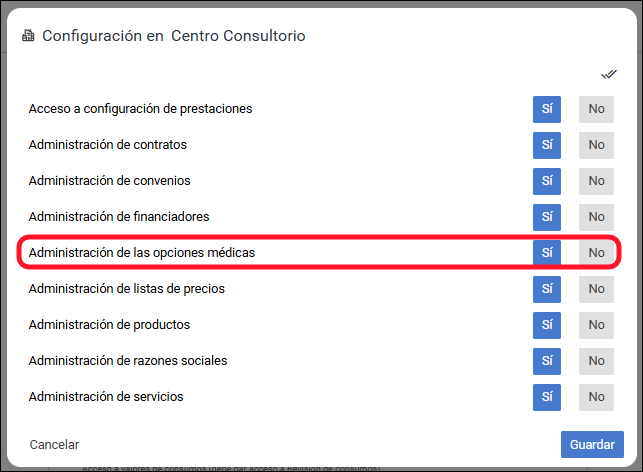
Este permiso les habilitará, dentro del módulo Organización:
La función Opciones Médicas: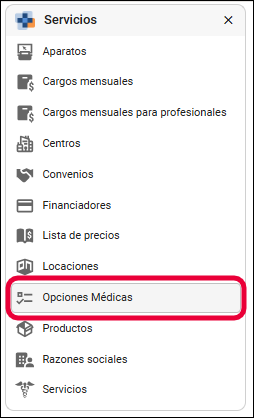
En esta pantalla seleccionará el + ubicado en el margen inferior a la derecha.

Esto nos desplegará un menú donde se deberá seleccionar el nombre del campo y cual es el tipo de campo a crear: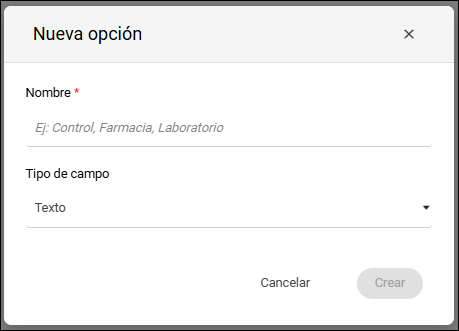
Las opciones del campo incluyen: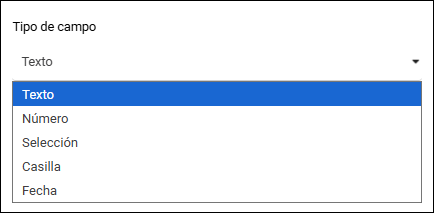
- Texto: Habilita un espacio para texto
- Número: Habilita un espacio para carga de valores numéricos
- Selección: Permite configurar un listado de opciones. 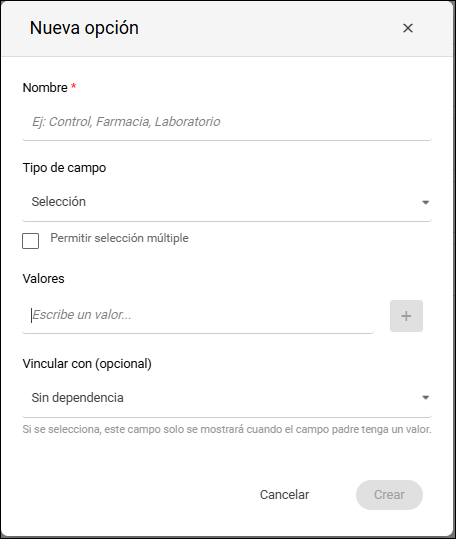 Del listado de opciones se puede activar la selección múltiple con el check "Permitir selección múltiple".
- Casilla: Habilita una casilla que puede encenderse.
-Fecha: Habilita un calendario donde puede seleccionarse una fecha pasada o futura.
Cualquiera de estos campos puede tener una dependencia. Esto implica que solo se activará la opción si previamente se indicó/completó otra opción médica.
Las opciones creadas pueden desactivarse desde la casilla en caso de dejar de utilizarse.
Ejemplo:
O puede editarse el nombre de la Opción:
¿Cómo completa el campo el profesional al finalizar la atención?
El profesional realizará la atención de manera habitual y, al indicar su finalización, la pantalla de confirmación mostrará las opciones configuradas.
En este ejemplo vemos 2 opciones: una de estilo Fecha y una de Selección con la posibilidad de indicar múltiples opciones.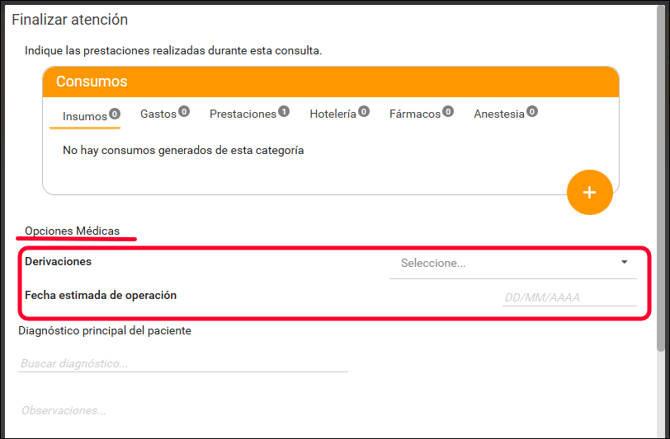
Una vez completos estos campos podremos proceder a la finalización de la atención indicando en Confirmar: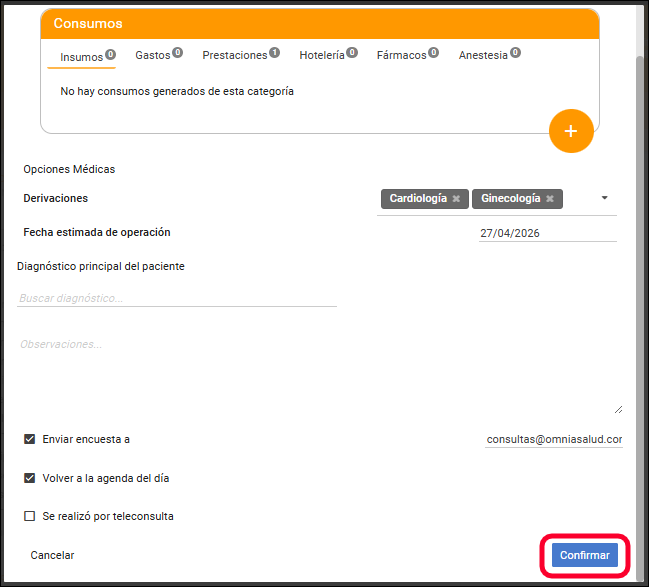
¿Dónde puede visualizar esta información el equipo administrativo?
La información indicada por el profesional en la atención puede visualizarse en 2 espacios:
-
En la tarjeta del turno
-
Dentro de la pantalla de Facturación
En la tarjeta del turno:
Al desplegar la atención podrán ver la información cargada en las Opciones Médicas: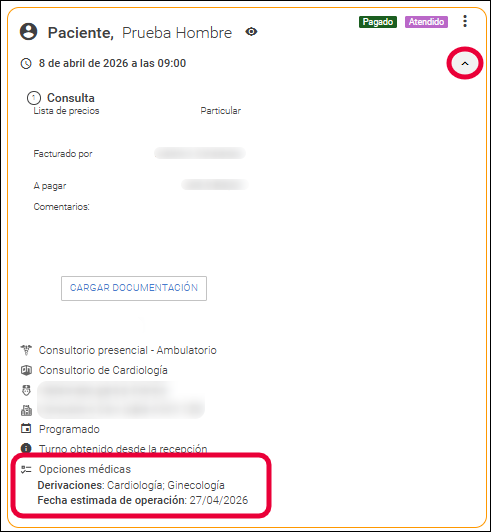
Dentro de Facturación:
Dependiendo del tipo de atención podremos encontrar esta información en la última columna del sector Consumos o Ingresos:
La columna también impacta en el archivo descargable desde este sector.