![logo-principal-fondo-transparente.png]](https://ayuda.omniasalud.com/hs-fs/hubfs/logo-principal-fondo-transparente.png?height=22&name=logo-principal-fondo-transparente.png)
Cómo utilizar el panel
Navegación por pestañas
El panel se organiza en pestañas especializadas que segmentan la información según las etapas del tratamiento y el tipo de procedimiento. Esto le permite realizar un análisis granular de cada fase operativa:
- Resumen: Proporciona una visión integral y consolidada de los indicadores clave de desempeño (KPIs). Es el punto de partida para evaluar el estado general de los tratamientos.
- Aspiraciones: Centraliza los datos relativos a la recuperación de ovocitos, permitiendo analizar la efectividad de las punciones foliculares.
- Inseminaciones e Incubaciones: Detalla los resultados de los procesos de fertilización (FIV/ICSI) y el seguimiento del desarrollo embrionario en el laboratorio.
- Transferencias y PGT: Registra la información sobre transferencias embrionarias y los resultados de los test genéticos preimplantacionales (PGT), vinculando la calidad embrionaria con los resultados clínicos.
- IIU: Sección dedicada exclusivamente a los ciclos de Inseminación Intrauterina y sus indicadores específicos.
- Cancelaciones: Permite auditar el volumen de tratamientos interrumpidos y categorizar los motivos para identificar áreas de mejora.
Filtros disponibles
Para personalizar su análisis, el panel cuenta con herramientas de filtrado en la parte superior que ajustan la visualización de los datos en tiempo real:
Filtro por fecha de inicio del tratamiento
Filtro por rango de fechas fijo
Filtro por Edad de los Pacientes
Filtro por Tipo de Tratamiento
-
Filtro por fecha de inicio del tratamiento
Este filtro segmenta los indicadores basándose exclusivamente en la fecha de inicio registrada al crear el tratamiento.
Si selecciona un rango (por ejemplo, del 01/01 al 01/03), el panel mostrará todos los tratamientos que iniciaron en ese periodo, incluyendo los procedimientos posteriores que formen parte de esos mismos ciclos (como transferencias o criopreservaciones que ocurrieron después del 1 de marzo).
- Configuración predeterminada: Al ingresar, el sistema aplica automáticamente un filtro de "3 meses previos".
- Ejemplo: Si hoy es 4 de mayo, el filtro cubrirá los meses completos de febrero, marzo y abril.
- Personalización y opción "Incluir este mes": Al hacer clic sobre el filtro, podrá modificar el rango. Encontrará un interruptor (toggle) denominado "Include this month" que, al activarse, incorpora los datos del mes en curso a la selección (siguiendo el ejemplo anterior, incluiría mayo, abril y marzo).
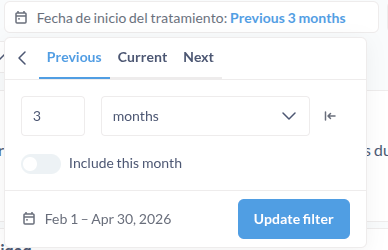
Este tipo de filtro utiliza un formato de Rango Relativo (Relative date range), lo que significa que los datos se actualizan automáticamente en función del día actual. Usted puede personalizar esta relatividad mediante las siguientes opciones:
- Ajuste numérico: Puede cambiar el número del intervalo (por ejemplo, de "3" a "6").
- Unidad de tiempo: Al hacer clic en el selector de unidades (por ejemplo, Months), puede cambiar la escala a días, semanas, años, etc., según el nivel de detalle que requiera su análisis.
Si selecciona la pestaña "Current", el panel filtrará los datos correspondientes al periodo en curso. Podrá visualizar la información del día, la semana, el mes, el trimestre o el año actual de forma inmediata.
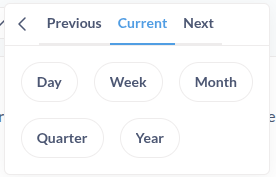
Al elegir la opción "Next", el sistema le permitirá establecer un rango relativo para visualizar tratamientos programados o futuros.
Para una personalización más profunda, puede acceder al menú expandido de configuración. Al abrir el filtro, verá la fecha seleccionada en la esquina superior derecha. Al hacer clic sobre ella, se desplegarán todas las opciones de filtrado disponibles en el sistema.
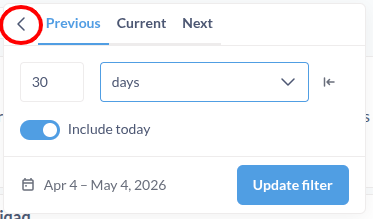
Este menú ofrece accesos directos para agilizar su búsqueda, permitiéndole seleccionar con un solo clic periodos comunes como:
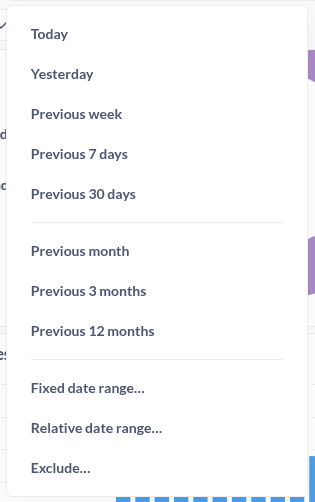
- Hoy: Para visualizar únicamente los datos de la jornada actual.
- Periodos previos sugeridos: Atajos configurados para comparar rangos de tiempo estándar (semanas, meses o años anteriores).
-
Rango de Fechas Fijo (Fixed Date Range)
Esta es la opción recomendada para obtener reportes precisos sobre periodos cerrados. A diferencia de las fechas relativas, aquí usted define el intervalo exacto de tiempo que desea analizar.
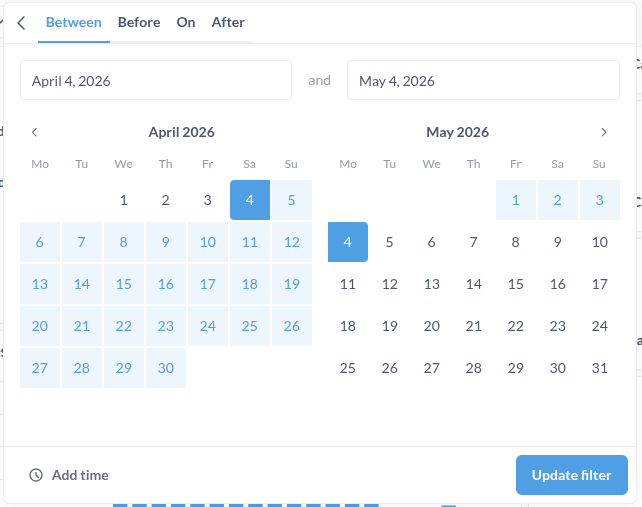
Al seleccionar esta modalidad, dispondrá de las siguientes condiciones:
- Between (Entre): Es la opción más utilizada. Permite establecer una fecha de inicio y una de fin para analizar un periodo específico (ej. un mes calendario o un trimestre contable).
- Before (Antes de): Muestra los resultados acumulados desde el inicio de su actividad en el sistema hasta la fecha límite que usted indique.
- On (El día): Filtra los indicadores para visualizar exclusivamente la actividad de una fecha puntual.
- After (Después de): Muestra todos los datos desde una fecha específica hasta el día de hoy, ideal para el seguimiento de campañas o cambios operativos recientes.
- Exclude (Excluir): Esta función permite omitir un periodo de tiempo determinado de su análisis global, evitando que eventos excepcionales o anomalías temporales afecten sus métricas generales.
A continuación, puede visualizar un breve video sobre cómo configurar y alternar entre estas opciones de filtrado.
-
Filtro por Médico
Este filtro permite segmentar los indicadores según el profesional de la salud asociado a cada caso.
- Origen del dato: El sistema toma como referencia al "Médico derivante" asignado al momento de iniciar el tratamiento de fertilidad. Al utilizar este filtro, podrá analizar los resultados y el volumen de actividad específicos de cada profesional.
- Cómo utilizarlo: Comience a escribir el nombre del médico en el campo de búsqueda del filtro y seleccione la opción correspondiente de la lista desplegable.
Aviso sobre la estandarización de nombres: Para garantizar la precisión de sus indicadores, es fundamental que cada médico esté registrado bajo un único nombre uniforme. Si detecta que un mismo profesional figura con diferentes variantes (por ejemplo, por errores de carga manual), por favor comuníquese con nuestro equipo de soporte para realizar la unificación y corrección de sus registros históricos.
-
Filtro por Edad de los Pacientes
Este filtro permite segmentar los resultados según el rango etario de los pacientes al momento del tratamiento, un factor determinante en los indicadores de éxito.
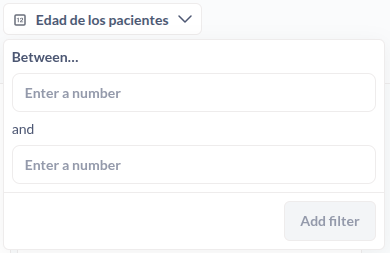
- Cómo configurar el rango: Ingrese la edad mínima y máxima en los campos correspondientes para visualizar los datos de ese grupo específico.
- Búsqueda por edad exacta: Si desea analizar una única edad (por ejemplo, pacientes de 35 años), simplemente coloque el mismo número en ambos campos del rango.
-
Filtro por Tipo de Tratamiento
Optimice su análisis enfocándose en categorías específicas de procedimientos. Este filtro permite aislar los datos según la complejidad o naturaleza del tratamiento:
- Alta Complejidad (FIV, ICSI).
- Baja Complejidad (IIU).
- Ovodonación, entre otros.
-
Filtro por Embriólogo
Este filtro ofrece un nivel de detalle técnico superior, orientado al análisis del laboratorio:
- Alcance del filtro: A diferencia de otros filtros generales, este profundiza en los registros de laboratorio y muestra exclusivamente los procedimientos específicos (como punciones, inseminaciones o cultivos) en los que el profesional seleccionado fue asignado como responsable. Es la herramienta ideal para auditar el desempeño y la trazabilidad de los procesos de laboratorio.
Interactividad
El panel no es solo una vista estática; está diseñado para que usted pueda interactuar con la información de manera fluida y dinámica.
- Filtros mediante gráficos: Muchas de las visualizaciones son interactivas. Al hacer clic sobre un segmento de un gráfico (por ejemplo, una barra o una porción de un gráfico de torta), el panel aplicará automáticamente ese valor como un filtro para el resto de la página.
- Actualización en tiempo real: Todos los indicadores, tablas y gráficos se actualizan dinámicamente cada vez que usted selecciona un filtro o interactúa con una visualización, permitiéndole profundizar en el análisis sin recargar la sección.
- Sincronización total: Al modificar un parámetro, la herramienta recalcula instantáneamente todas las métricas para que la información sea siempre coherente entre las distintas pestañas.
Observe en el siguiente video cómo los datos se transforman al interactuar directamente con los elementos visuales.
Descripción de indicadores
Para garantizar una interpretación precisa de cada dato, el panel incluye herramientas de asistencia integradas:
- Descripciones detalladas: Junto al título de cada indicador o gráfico, encontrará un ícono de información (i). Al posicionar el cursor sobre este ícono, se desplegará una ventana emergente con la definición técnica del indicador y la metodología de cálculo utilizada.
- Exploración de valores específicos: Las visualizaciones (como gráficos de barras, líneas o torta) cuentan con funciones de lectura al pasar el cursor (tooltips). Esto le permite visualizar los valores exactos, porcentajes o categorías de cada segmento sin necesidad de salir de la vista general.
Si necesitás ayuda o tenés consultas sobre el uso de este panel, por favor contactá a nuestro equipo mediante consultas@omniasalud.com