![logo-principal-fondo-transparente.png]](https://ayuda.omniasalud.com/hs-fs/hubfs/logo-principal-fondo-transparente.png?height=22&name=logo-principal-fondo-transparente.png)
Editor de consentimientos — Omnia Salud
Es una herramienta web para que puedas armar tus propios consentimientos informados de forma simple y segura. No requiere usuario ni instalación: entrás, escribís el texto y descargás el archivo listo para enviar a Soporte.
Link para usarlo: LovableEditor de consentimientos — Omnia Salud
- En este artículo encontrarán información para poder armar sus propios consentimientos desde la herramienta web:
¿Cómo armo una plantilla de consentimiento usando el editor de consentimientos web?
Para que podamos cargar un consentimiento informado en la plataforma, necesitamos nos envíen el documento preparado para su uso digital según los siguientes lineamientos.
- El texto final del consentimiento, en Word, Google Docs o similar.
- El título con el que querés que aparezca en el listado y en el PDF.
- Si el documento lo tiene que firmar también la pareja o un familiar, decilo expresamente: es una opción que Soporte activa en la plantilla.
2. La regla principal: no quedan espacios en blanco
En el papel, un espacio en blanco se completa con lapicera. En el consentimiento digital no hay forma de escribir sobre el documento: lo que quede como línea de puntos va a quedar vacío para siempre, también en el PDF firmado.
Por eso, cada dato del documento tiene que estar resuelto de una de estas dos maneras:
- Un código automático, si es un dato que el sistema ya conoce (sección 4).
- Un campo de texto libre, si es un dato que solo conoce el centro y lo completa el operador antes de firmar (sección 5).
3. Lo que el sistema agrega solo: (no lo pongas en el texto)
El PDF firmado ya incluye estas partes. Si además las escribís en el texto, van a aparecer duplicadas:
- Encabezado con el logo y el nombre del centro, en todas las páginas.
- El título del consentimiento.
- Un bloque de datos arriba del texto con: Paciente, tipo y número de documento, Profesional y Fecha del acto.
- Los espacios de firma al final: paciente, firmantes relacionados y profesional. El bloque del profesional incluye su documento y su matrícula.
- Un pie de página con la fecha y hora de la firma, la IP desde donde se firmó y el número de página.
4. Datos que se completan solos: los códigos entre llaves
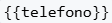
Donde en el papel hay un espacio en blanco para completar a mano, escribí el código correspondiente entre dobles llaves. El sistema lo reemplaza por el dato real de la ficha.
Se escriben exactamente así, en minúscula y con guiones bajos:

Datos del paciente
| Escribí
|
Aparece
|
Se toma de
|
|
|
Apellido, Nombre
|
Ficha del paciente
|
|
|
DNI, Pasaporte, etc.
|
Ficha del paciente
|

|
30123456
|
Ficha del paciente
|

|
05/09/1985
|
Ficha del paciente
|
|
|
40
|
Calculada a la fecha
|
 |
Av. Siempreviva 742, Piso 3 Depto B, Palermo, CP 1425, Buenos Aires, Argentina
|
Ficha del paciente
|
|
+54 11 5555-5555
|
Celular; si no hay, el teléfono fijo
|

|
paciente@mail.com
|
Ficha del paciente
|



Datos del profesional responsable
| Escribí
|
Aparece
|
Se toma de
|
 |
Apellido, Nombre
|
Perfil del médico
|

|
12345
|
Primera matrícula cargada en su perfil
|
 |
DNI
|
Perfil del médico
|
 |
25123456
|
Perfil del médico
|
Datos generales
| Escribí
|
Aparece
|
Se toma de
|
 |
18/08/2026
|
Fecha del día. Queda fija en la fecha en que se firma
|
|
|
Nombre de la organización
|
Configuración de la organización
|
 |
137
|
Número correlativo por organización, asignado automáticamente
|

Datos de la pareja del paciente (En caso de centros de Fertilidad)
Se toman de la relación de tipo pareja cargada en la ficha. La pareja no firma por usar estos códigos: solo se muestran sus datos.
| Escribí
|
Aparece
|
 |
Apellido, Nombre de la pareja
|

|
Documento de la pareja
|
Datos de la persona que co-firma
Se usan cuando el documento lleva una segunda firma (pareja, madre, padre, familiar). Requiere que Soporte active esa opción en la plantilla; el operador elige a la persona al asignar el consentimiento.
| Escribí
|
Aparece
|

|
Apellido, Nombre de quien co-firma
|

|
Su documento
|
Diferencia clave:
solo muestra los datos de la pareja registrada en la ficha.
corresponde a la persona que además firma el documento.
5. Datos que completa el operador: 
Todo dato que no esté en las tablas de arriba se resuelve con un campo de texto libre: el procedimiento realizado, el carácter de una donación, riesgos particulares, un número de historia clínica propio del centro, una aclaración que varía en cada paciente.
Se escriben con el prefijo
 seguido de un nombre descriptivo:

- El operador los completa desde la ficha del paciente, antes de la firma.
- El nombre del campo que ve el operador se arma solo a partir del código:
 se muestra como "Riesgos personales". Elegí nombres que se entiendan.
 - Son obligatorios mientras haya un especio vacío, sino el consentimiento no se puede firmar. Es a propósito, para que ningún documento llegue a la firma con un dato sin completar.
- Usá un código distinto por cada dato. Si el mismo dato aparece varias veces en el documento, repetí el mismo código: se completa una sola vez y se reemplaza en todos lados.
- Si querés que un campo sea una lista desplegable con opciones cerradas en vez de texto libre, avisale a Soporte y pasale las opciones exactas: eso requiere una configuración adicional.
6. Reglas de Formato:
El sistema conserva el texto y una lista acotada de formato. Todo lo demás se descarta al cargar la plantilla.
Se conserva:
- Títulos y subtítulos
- Párrafos y saltos de línea
- Negrita, cursiva y subrayado
- Listas numeradas y con viñetas (punteadas)
- Citas y líneas divisorias
No se conserva (evitalo en el documento que mandas):
- Tablas — pasalas a listas o a párrafos antes de enviarlas
- Imágenes, logos, sellos y firmas escaneadas
- Columnas, cuadros de textos de página
- Colores, tipografías, tamaños de letra y alineaciones (todo el texto se alinea en un formato único, manteniendo solo las características antes mencionadas)
- Casillas de verificación
7. Recomendaciones
- Un consentimiento por plantilla. Junta dos o tres consentimientos seguidos (por ejemplo, el tratamiento más la criopreservación más la sedación) no sería recomendable y sugerimos separarlos: cada plantilla se firma una sola vez, y una firma al pie no debería cubrir tres actos distintos.
- Revisá los espacios en blanco uno por uno. Cada blanco del papel es una decisión: o le corresponde un código automático, o es un
 . Ninguno puede quedar como línea de puntos.
 - Las casillas para tildar tampoco funcionan. Si el papel tiene opciones para marcar, convertilas en un campo de texto libre —mejor todavía, en una lista desplegable con las opciones exactas— o reescribí el párrafo para que no dependa de una marca.
- Cuidado con los códigos mal escritos. Si un código no existe o tiene un error de tipeo, no se reemplaza: aparece literalmente como
 en el documento y el consentimiento queda en Faltan datos.