![logo-principal-fondo-transparente.png]](https://ayuda.omniasalud.com/hs-fs/hubfs/logo-principal-fondo-transparente.png?height=22&name=logo-principal-fondo-transparente.png)
Para poder otorgar turnos recurrentes, el usuario debe contar con los siguientes permisos habilitados:
- Acceso al módulo de Turnos y Recepción
- Modificar horario y duración de turnos
- Otorgar turnos desde agenda por profesional
Si alguno de estos permisos no está activo, la opción de turnos recurrentes no estará disponible.
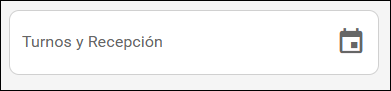
1. Ingresá al módulo Turnos y Recepción
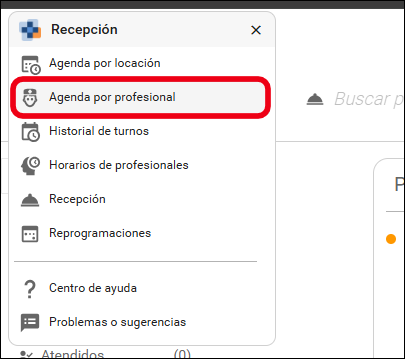
2. Desde el menú de la esquina superior izquierda, accedé a Agenda por profesional
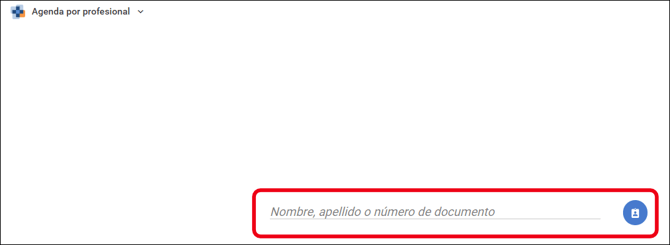
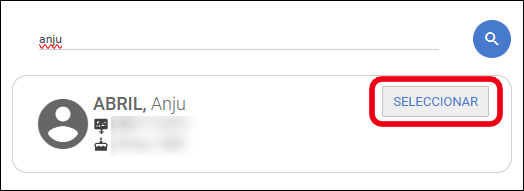
3. Buscá el profesional para el cual quieras otorgar el turno
4. Ingresa para visualizar su agenda:
- Los espacios en blanco indican horarios disponibles
- También es posible agendar fuera de esos horarios, si así se acuerda con el profesional
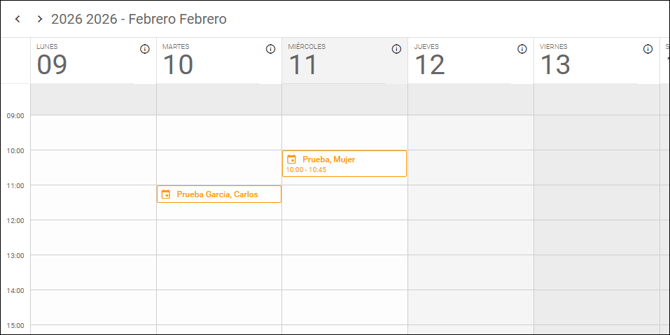
5. Hacé click en el horario deseado para otorgar el turno
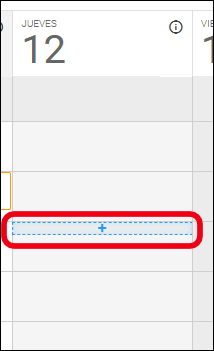
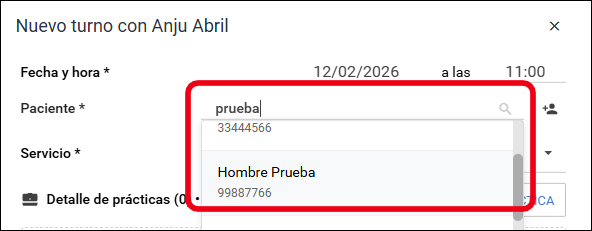
6. Completá la información del turno:
- Verificá o ajustá la fecha y hora del turno

- Buscá por nombre, apellido o DNI, y seleccioná el paciente
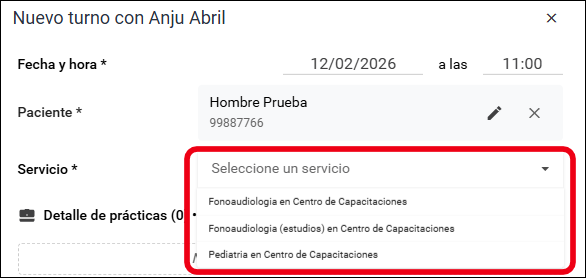
- Elegí el servicio (el sistema mostrará solo los servicios asignados a ese profesional)
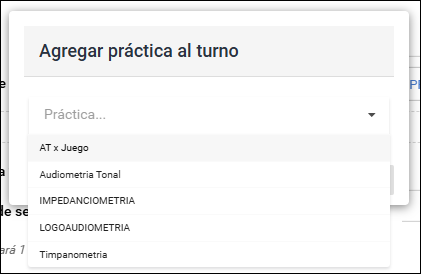
- Seleccioná la práctica, si el servicio incluye más de una

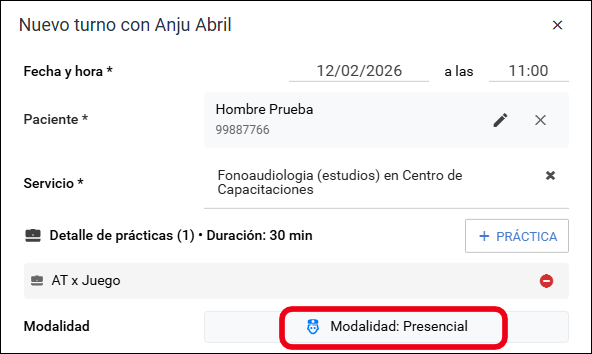
- Definí la modalidad de atención: Presencial o teleconsulta (si la práctica se ofrece en ambas, sino vendrá completo por default).
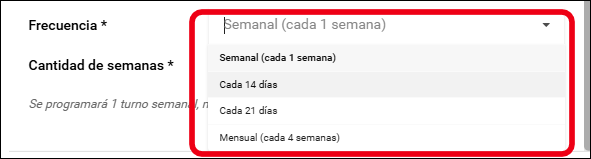
- Seleccioná la frecuencia del turno: Podrás elegir entre semanal, cada 14 días, cada 21 días, cada 4 semanas.
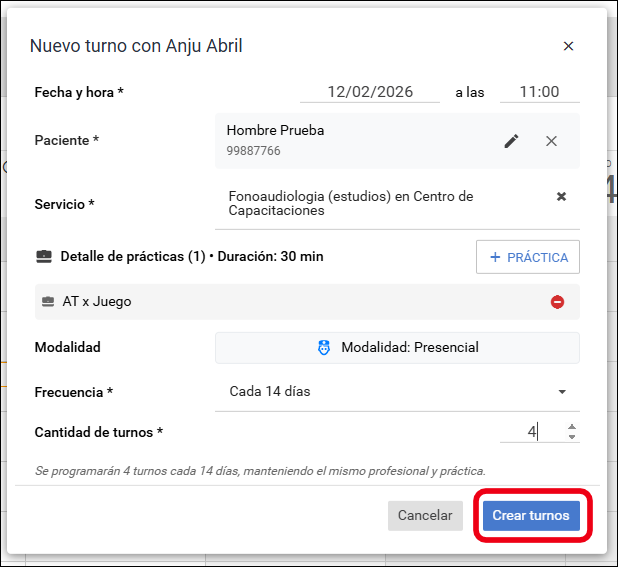
- Indicá la cantidad de repeticiones, que definirá la cantidad de turnos que se van a otorgar con la frecuencia elegida

- Hacé click en crear turnos una vez que esté todo completo
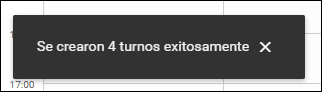
Podrás ver el turno actual y, al avanzar en el calendario, visualizar los turnos generados en las semanas siguientes.
Una vez alcanzada la cantidad de turnos definida, no se crearán nuevos turnos automáticamente.