![logo-principal-fondo-transparente.png]](https://ayuda.omniasalud.com/hs-fs/hubfs/logo-principal-fondo-transparente.png?height=22&name=logo-principal-fondo-transparente.png)
1. Acceder al módulo de Embriología

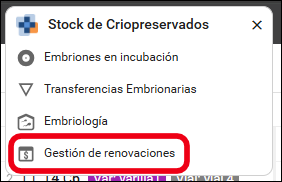
2. Desde el menú de la esquina superior izquierda dirigirse a "Gestión de renovaciones".
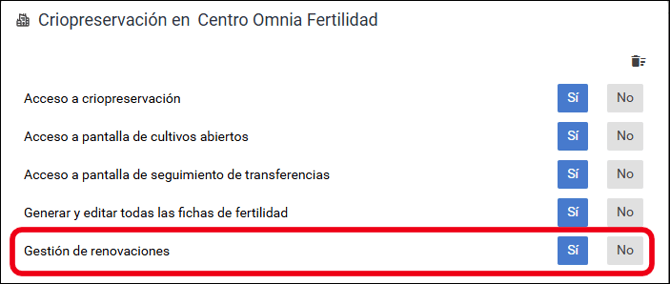
Para poder acceder a esta pantalla el usuario debe tener otorgado el permiso "Gestión de renovaciones" dentro de la sección criopreservación.
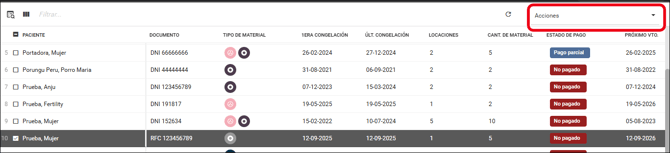
3. Al ingresar a esta pantalla veremos un listado de pacientes con material criopreservado en nuestra institución.
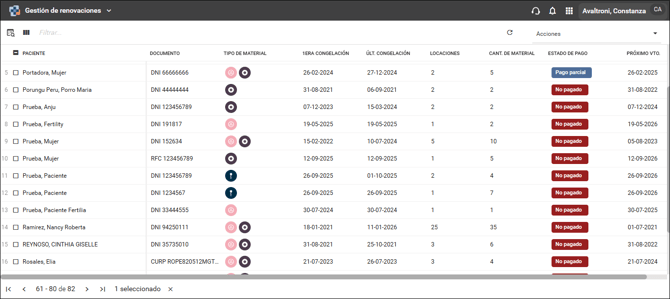
Allí tendremos la siguiente información:
- Nombre y número de identificación del paciente
- Tipo de material que tiene criopreservado, utilizando los siguientes símbolos:
 Ovocitos
 Embriones
 Esperma
 - Fecha de primera y última congelación asociada al paciente.
- Cantidad de locaciones donde tiene material criopreservado.
- Cantidad de material almacenado.
- Estado del pago de la criopreservación.
- Fecha de vencimiento de ese pago y criopreservación.
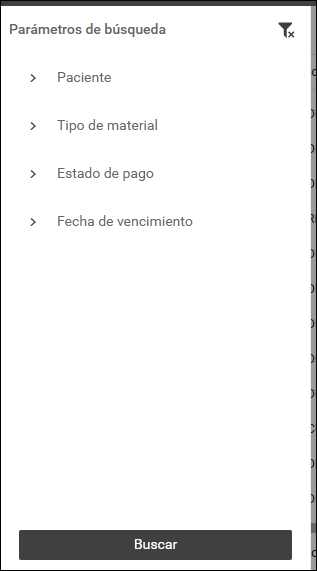
4. Desde el botón de la lupa aqui señalado podremos aplicar condiciones de filtrado:
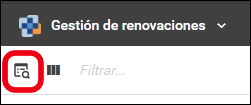
Entre las opciones disponibles, podremos filtrar por paciente, tipo de material, estado del pago o rango de fechas, según la gestión que necesitemos realizar.
5. Para gestionar el material de un paciente, seleccionar la fila correspondiente al mismo y luego utilizar el menú "Acciones" para iniciar la operación deseada.
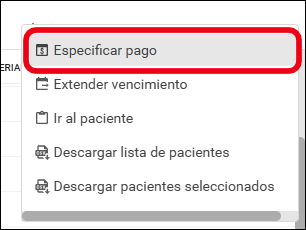
Alli podremos:
- Especificar el pago
Esto nos permite indicar si se encuentra pagado, pagado parcialmente, no pagado, o si el paciente solicito cesarlo o donarlo en caso de no querer continuar manteniendo el material.
Además, debajo de todo, se puede añadir un comentario en cualquiera de los casos.
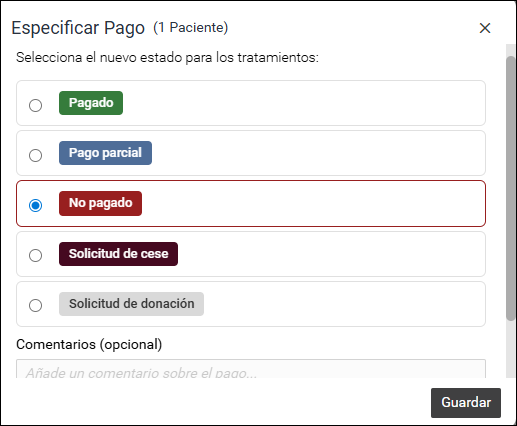
Es importante aclarar que si marcamos "solicitud de cese" o "solicitud de donación" esto no genera el cese o disponibilización para banco del material, ya que esta pantalla está pensada para informar sobre renovaciones.
Si se confirma el cese o donación se debe accionar desde la pantalla de embriología o stock de criopreservados de la manera usual.
- Extender el vencimiento
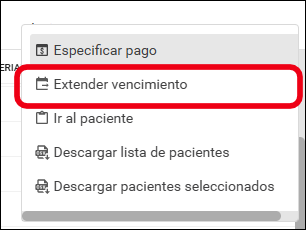
Lo cual permitirá modificar la fecha de vencimiento de la criopreservación del material de ese paciente.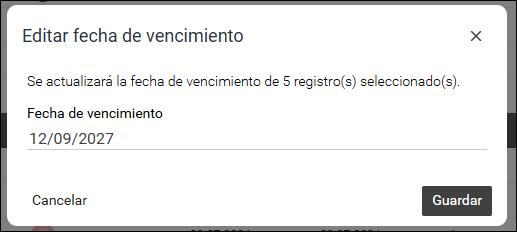
- Ir al paciente
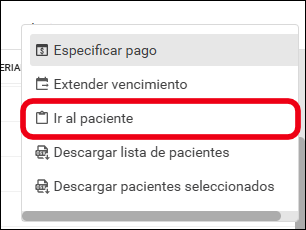
Nos redirigirá a la historia clínica del paciente seleccionado.
- Descargar lista de pacientes
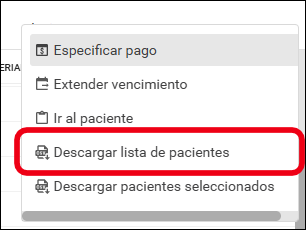
Genera la descarga de un archivo .csv con la misma información que figura en pantalla de todos los pacientes que tengamos filtrados en el listado.
- Descargar pacientes seleccionados
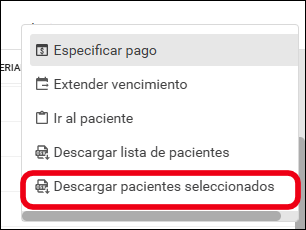
También genera un archivo .csv con la información de la pantalla de gestión de renovaciones pero incluye solo los pacientes que tengamos seleccionados.